🖍️크레용스쿨
🦖
만약 아이들이 자연의 경이로움을 잃지 않으려면, 최소한 한 명의 어른이 그들과 함께 그 경이로움을 나누어야 한다.
레이첼 카슨
만약 아이들이 자연의 경이로움을 잃지 않으려면, 최소한 한 명의 어른이 그들과 함께 그 경이로움을 나누어야 한다.
레이첼 카슨

먼저 내가 미리 만들어둔 캐릭터와 대화할 캐릭터가 하나 더 필요하기 때문에 <엔닷캐드>를 통해서 캐릭터 하나를 더 꾸며줄 거에요.
지난 시간에 배운 내용들을 토대로 한번 캐릭터를 꾸며볼까요?
 데스크탑 혹은 노트북을 준비해주세요 (※ 클릭하면 사진이 커집니다)

 <엔닷캐드로 새로운 캐릭터 꾸며보기>
 지난 시간에 미리 만들어 두었던 캐릭터 파일을 열고 새로운 캐릭터를 하나 더 불러와주세요.
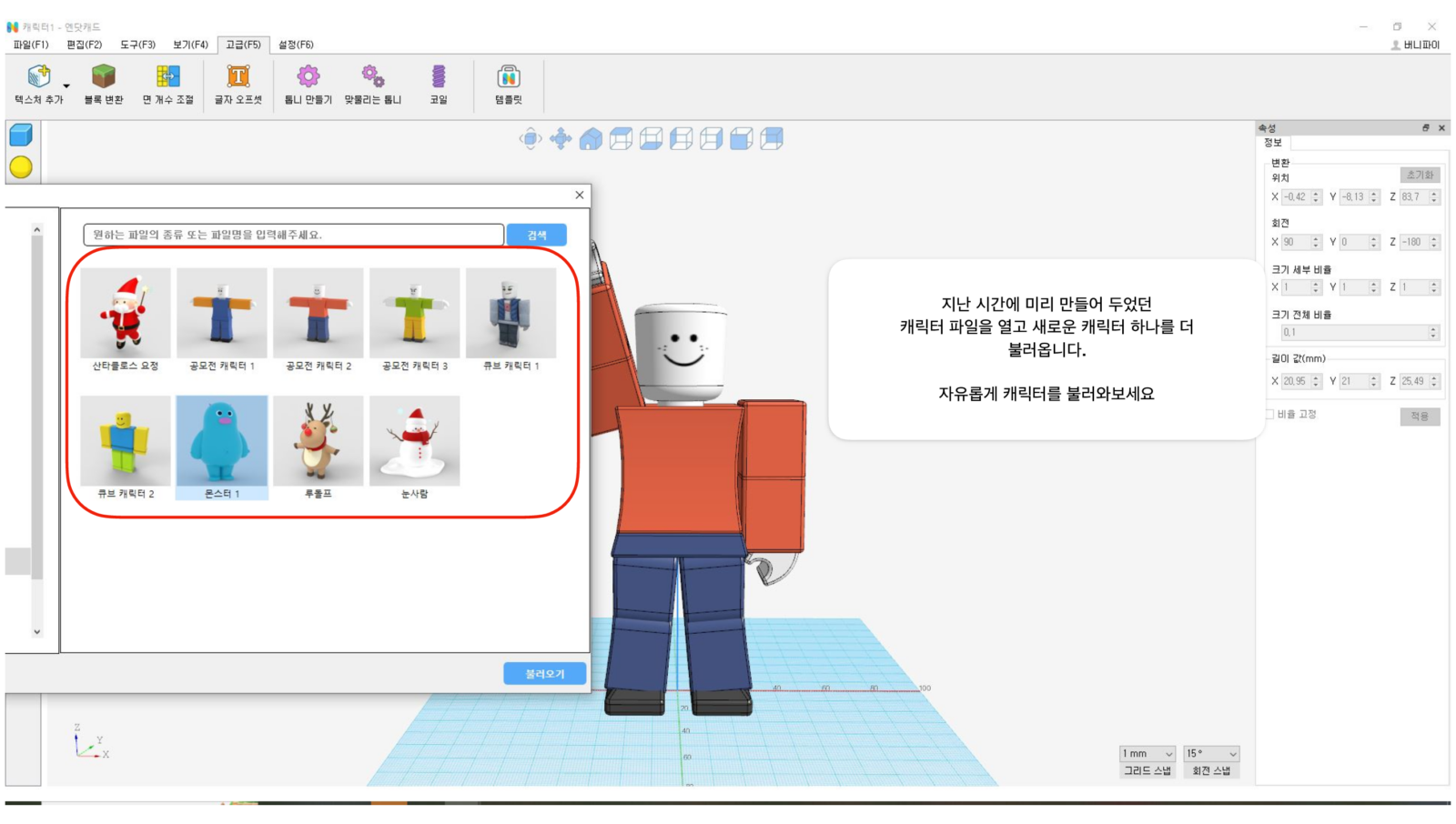
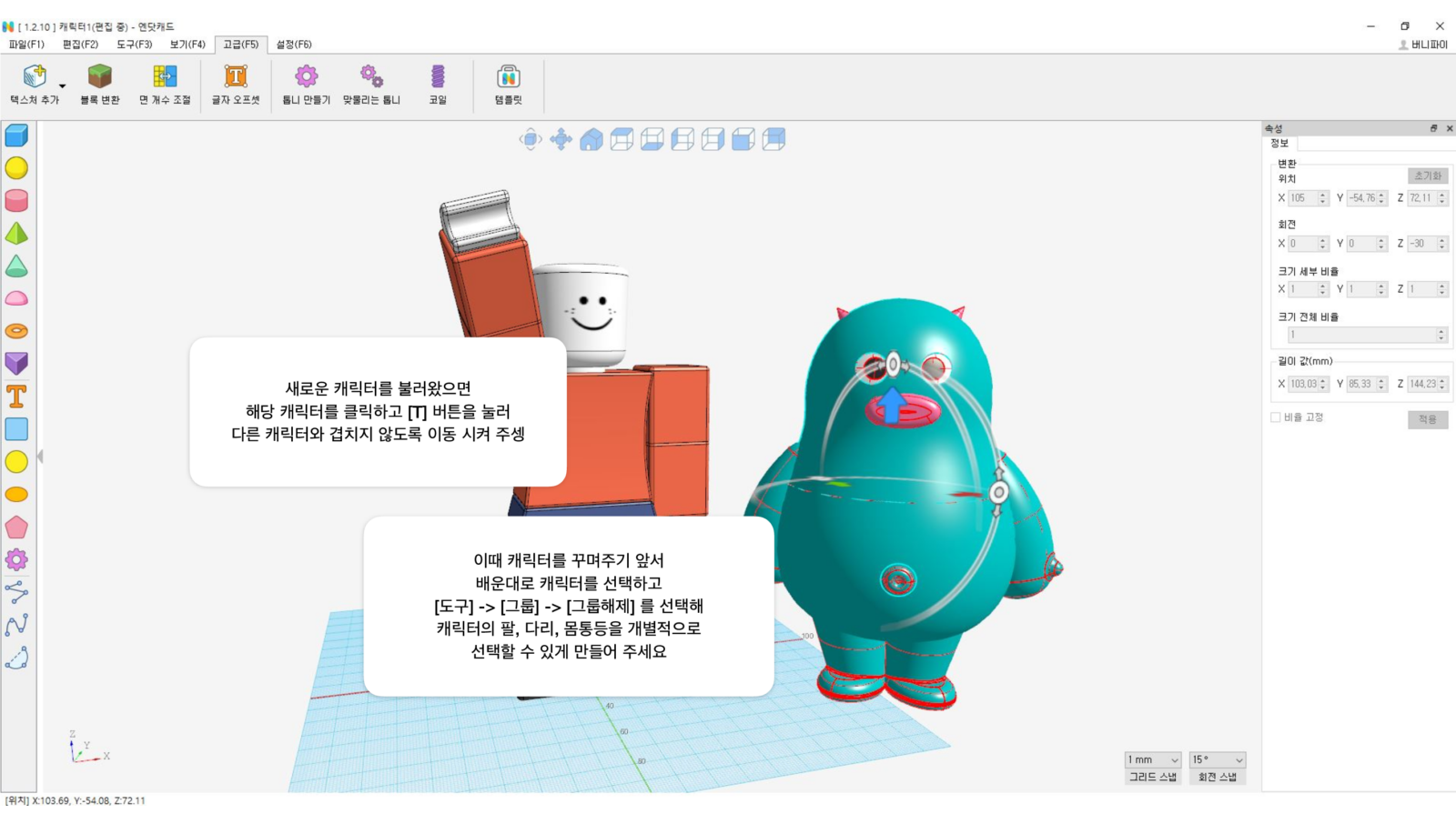
 새롭게 불러온 캐릭터를 클릭하고 단축키 [T]를 눌러 다른 캐릭터와 겹치지 않도록 이동 시켜주세요.
이때 캐릭터를 꾸며주기 앞서 배운 대로 캐릭터를 선택하고 [도구] > [그룹] > [그룹해제]를 선택해
캐릭터의 팔, 다리, 몸통 등을 따로 선택할 수 있게 만들어주세요.
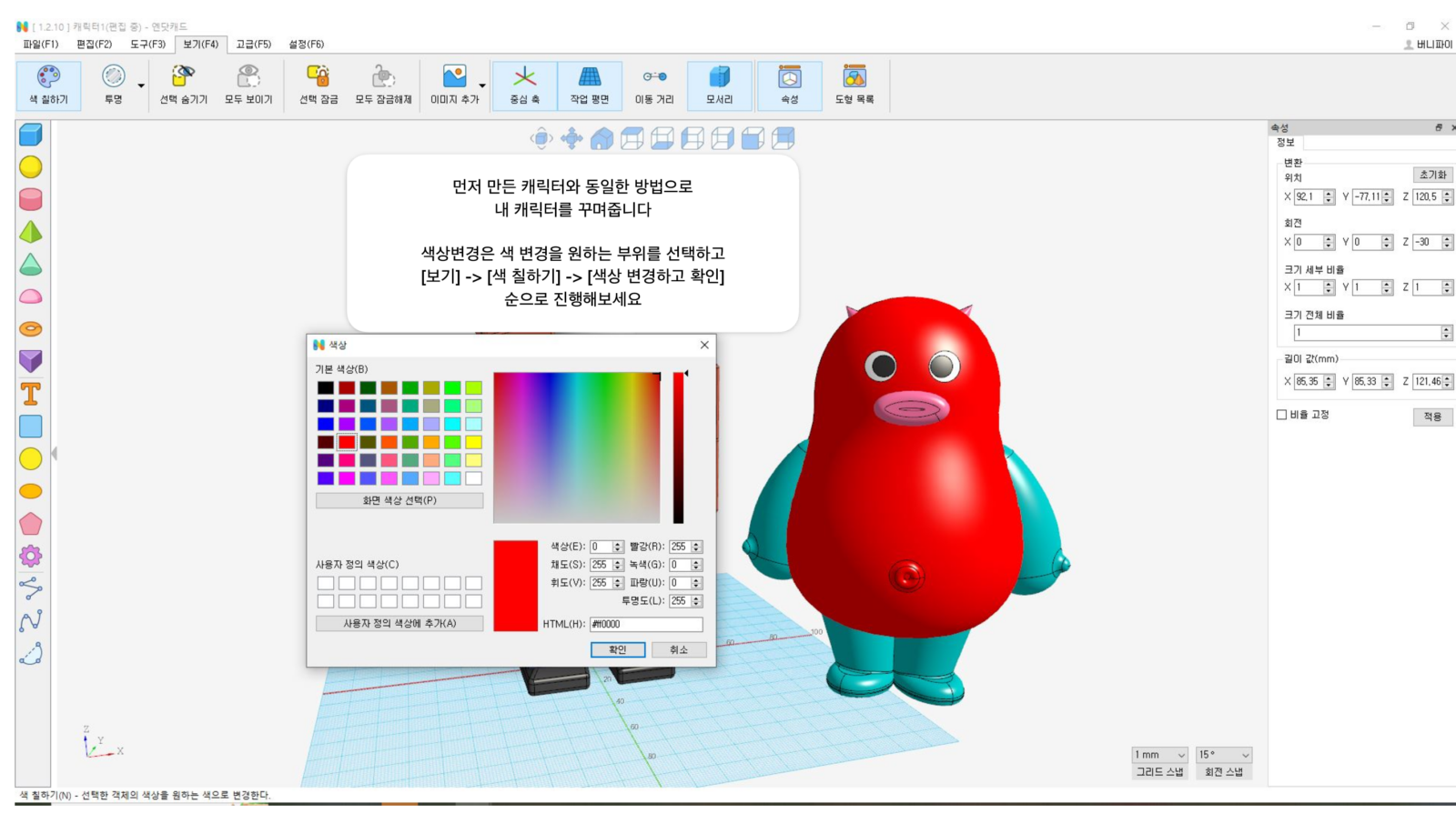
 먼저 만든 캐릭터와 동일한 방법으로 내 캐릭터를 꾸며줍니다.
색상 변경은 원하는 부위를 선택하고 [보기] > [색 칠하기] > [색상 변경하고 확인] 순으로 진행해보세요.
두번째 캐릭터를 모두 꾸며줬다면 이제 두 캐릭터들을 한 번 배치해볼까요?

<두 캐릭터 배치하고 동작 조작해보기 & 저장하기>
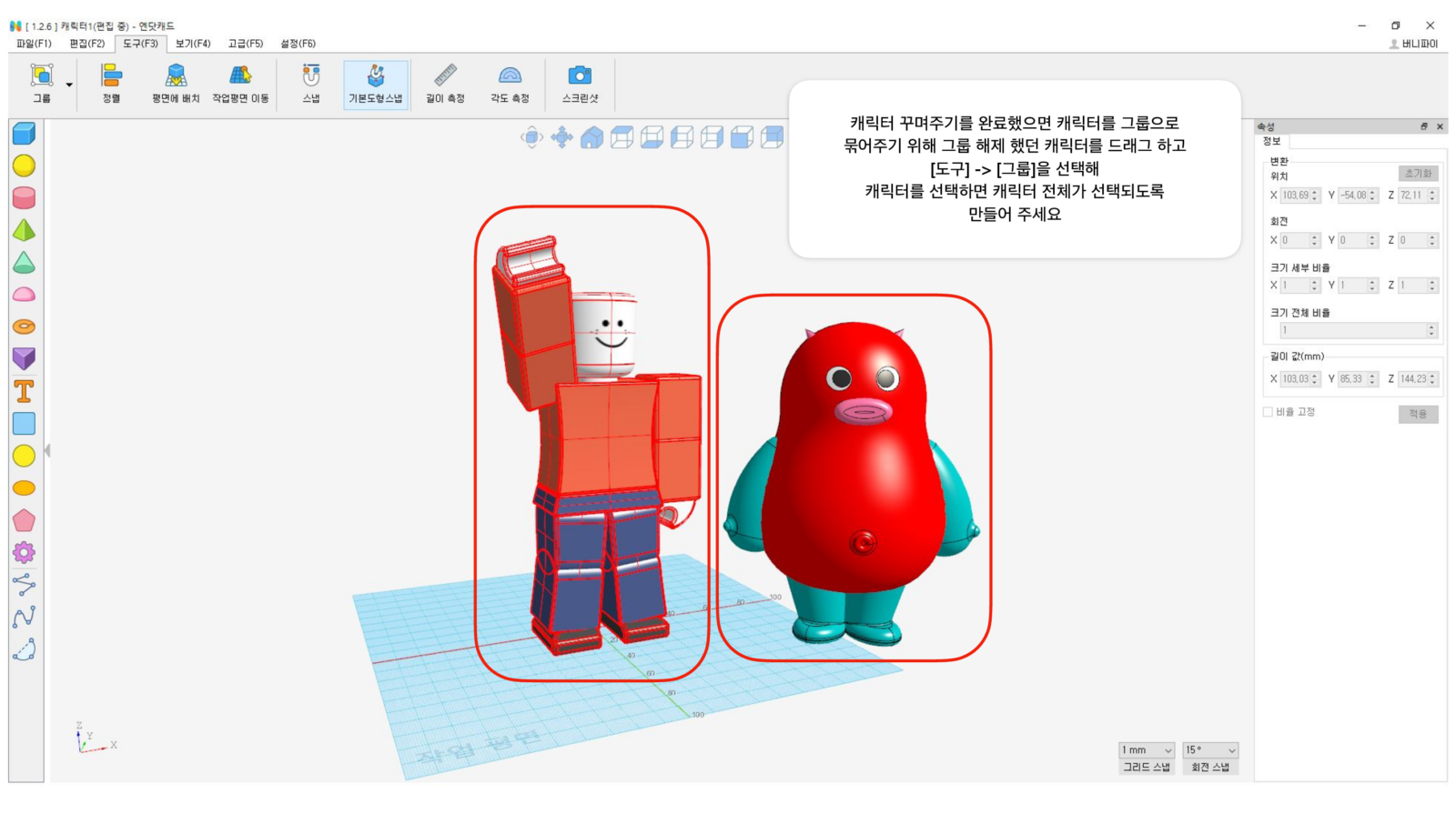
캐릭터 꾸미기를 완료했다면 캐릭터를 그룹으로 묶어주기 위해 [그룹 해제] 했던 캐릭터를 드래그 하고
[도구] > [그룹]을 누르고 캐릭터를 선택해 그룹화 시켜주세요. (이때 두 캐릭터를 그룹하지 말고 따로 그룹이 되게 해주세요.)
소품 또한 캐릭터와 마찬가지로 [고급] > [탬플릿]으로 마음에 드는 배경을 선택해주세요.
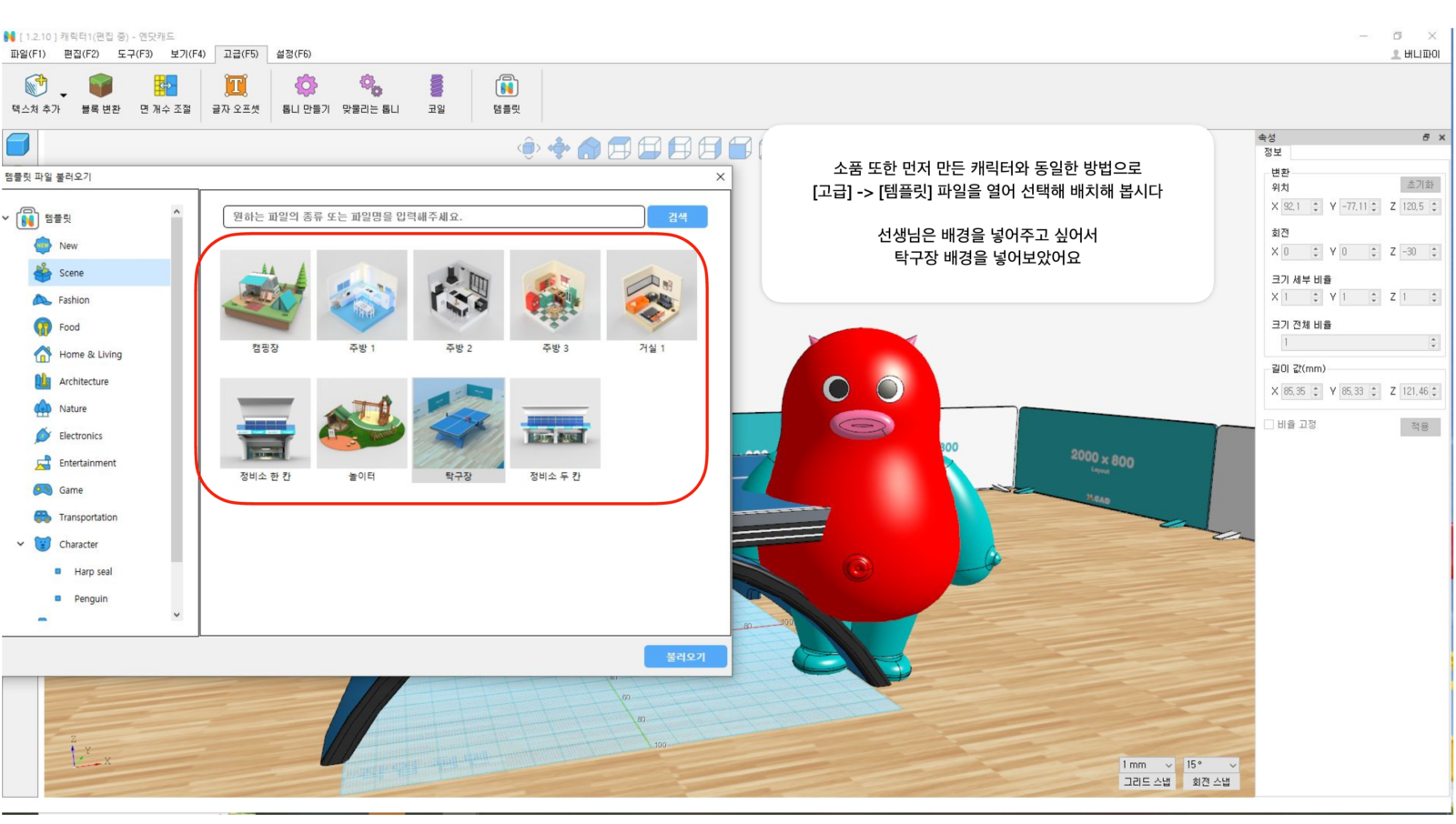
[그룹화 된 캐릭터를 선택] > [단축키 T] > [이동]으로 웹툰의 한 장면처럼 캐릭터들을 배치해주세요.
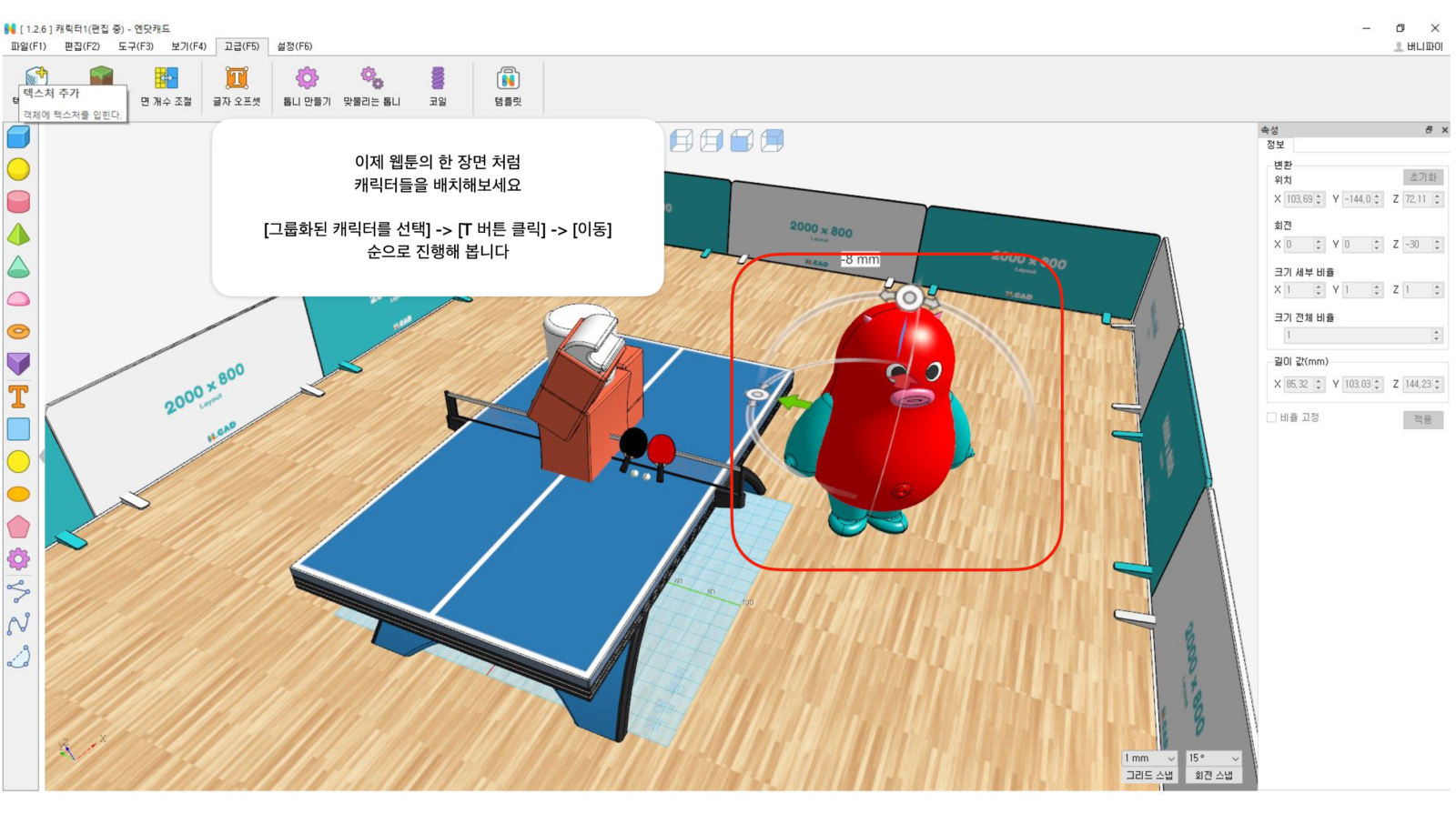
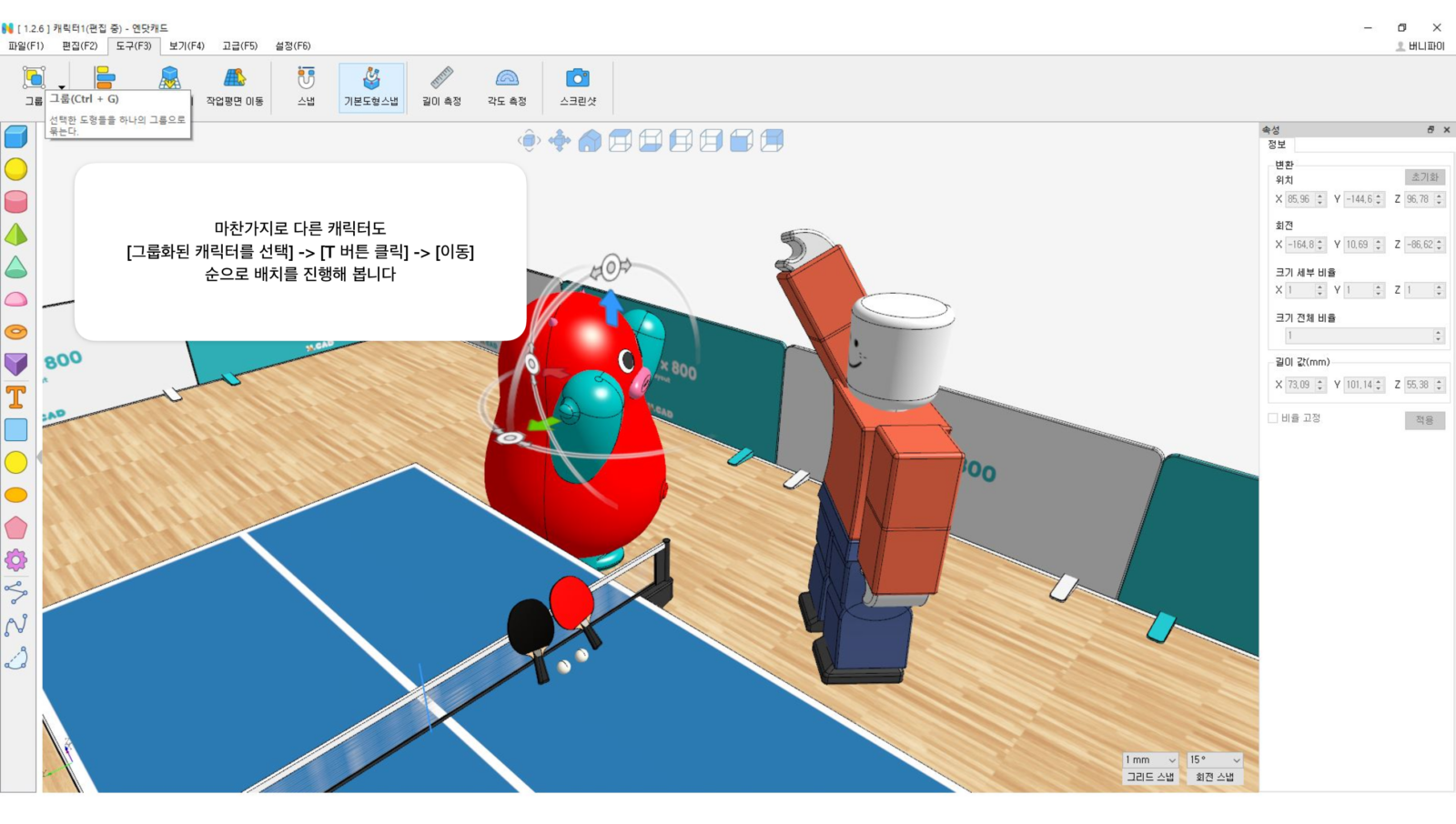
 마찬가지로 다른 캐릭터도 [그룹화 된 캐릭터를 선택] > [단축키 T] > [이동]으로 배치를 진행해주세요.
새로 만들었던 캐릭터의 동작을 바꿔주고 싶은 친구들은 [해당 캐릭터 선택] > [도구] > [그룹 해제] 로 개별 선택이 가능하게 해주고
[원하는 부위 선택] > [편집] > [이동/회전]으로 동작을 만들어 주세요.
동작을 바꿔줬다면 다시 캐릭터를 전체 선택하고 [도구] > [그룹]으로 그룹화 해주세요.
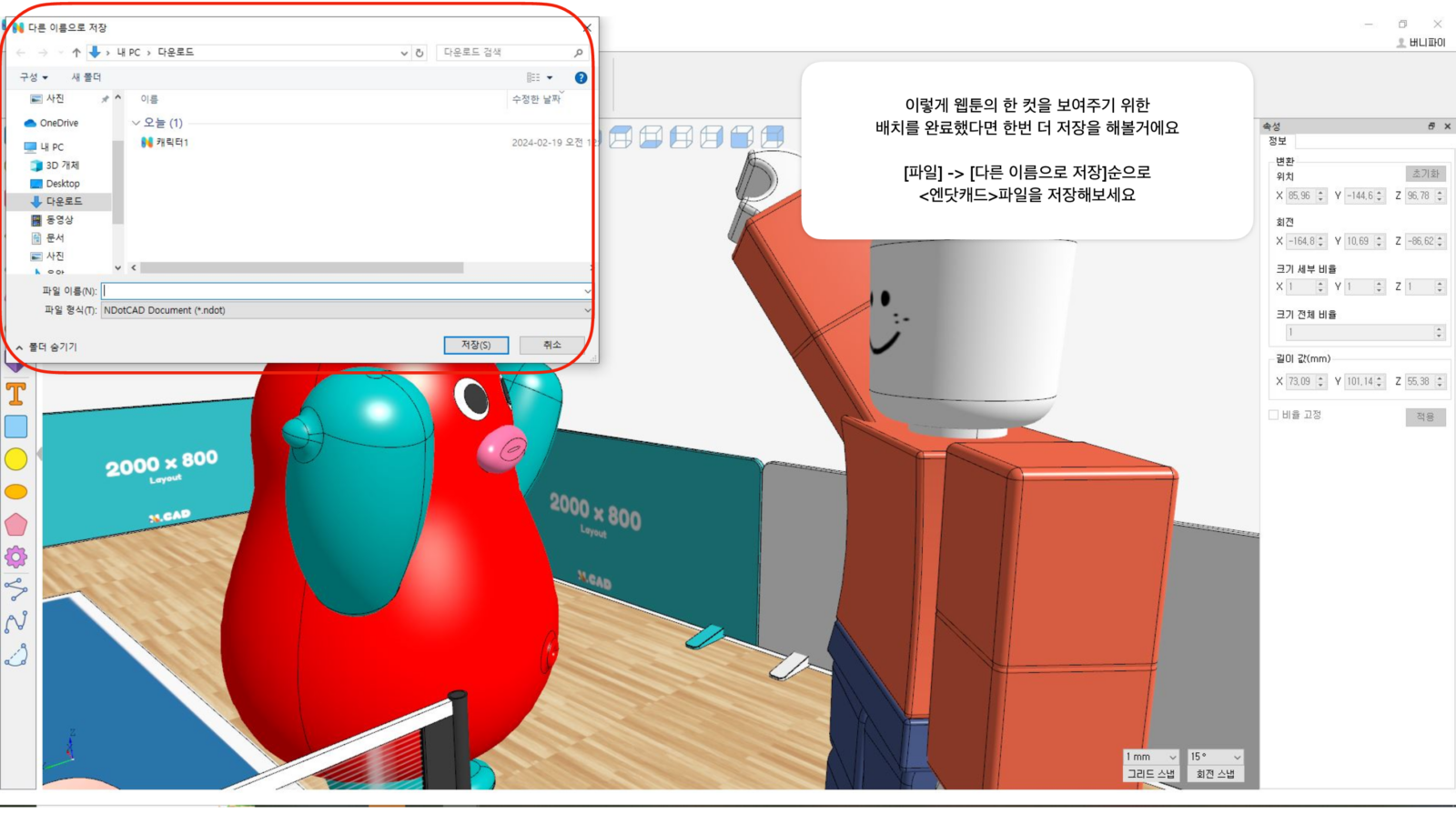
 이렇게 웹툰의 한 컷을 보여주기 위한 배치를 완료했다면 한번 더 저장을 해주세요.
[파일] > [다른 이름으로 저장]순으로 엔닷캐드 파일을 저장해보세요.
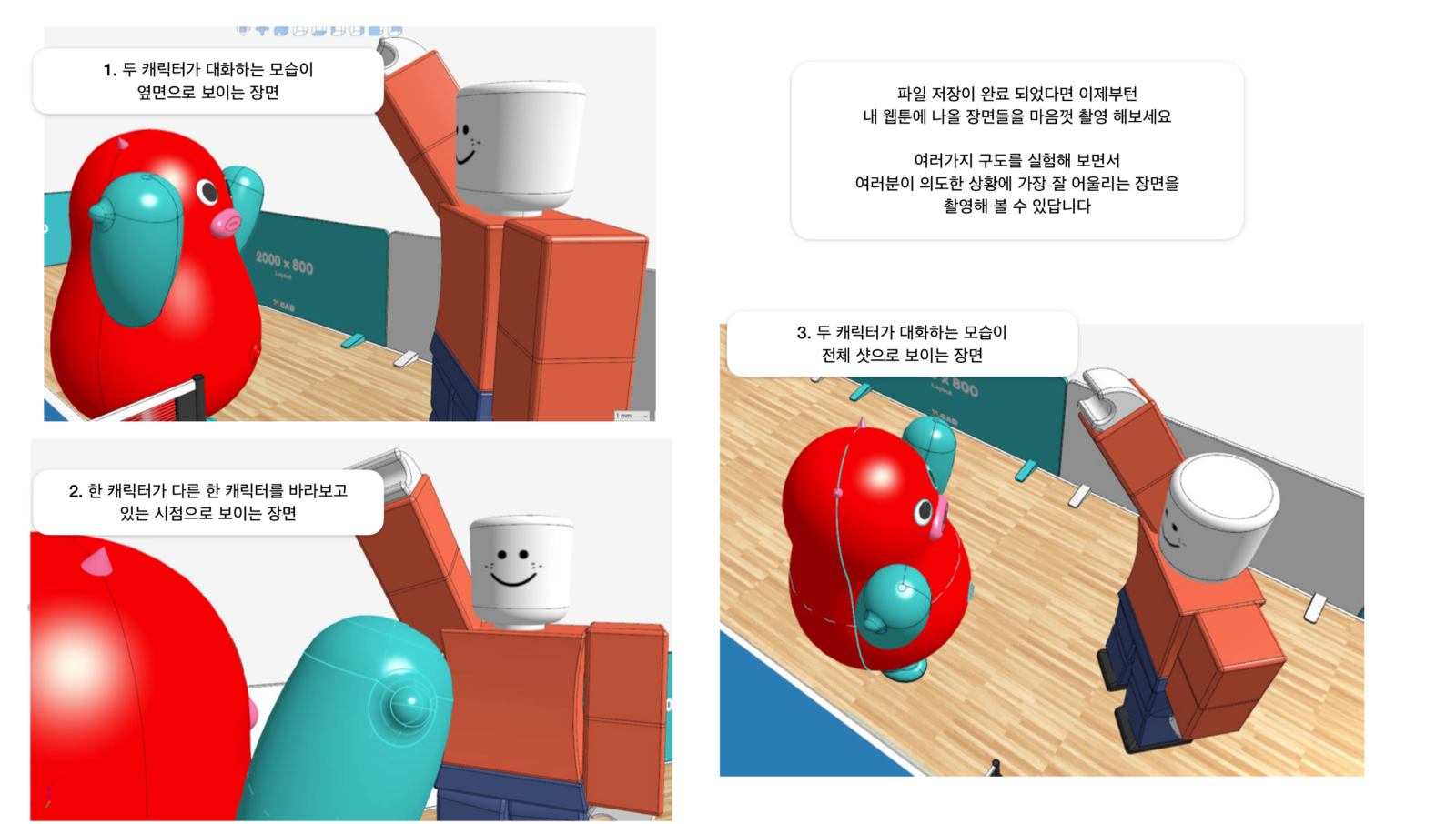
 파일 저장이 완료 되었다면 이제 내 웹툰에 나올 장면들을 마음껏 촬영해보세요!
여러가지 구도를 실험해보면서 의도한 상황에 가장 어울리는 장면을 촬영해 볼 수 있답니다.
– 두 캐릭터가 대화하는 모습이 옆면으로 보이는 장면
– 한 캐릭터가 다른 한 캐릭터를 바라보고 있는 시점으로 보이는 장면
– 두 캐릭터가 대화하는 모습이 전체 샷으로 보이는 장면
두 캐릭터의 배치를 마치고 저장까지 해보았어요.
이제 웹툰의 컷처럼 보이게 마무리 작업을 해볼까요?